Baixou o ComandaON e o Windows avisou que o arquivo "normalmente não é baixado"? Está tudo certo — acontece com quase todo mundo e não significa vírus. São 3 cliques para resolver.
Resumo: os 3 cliques
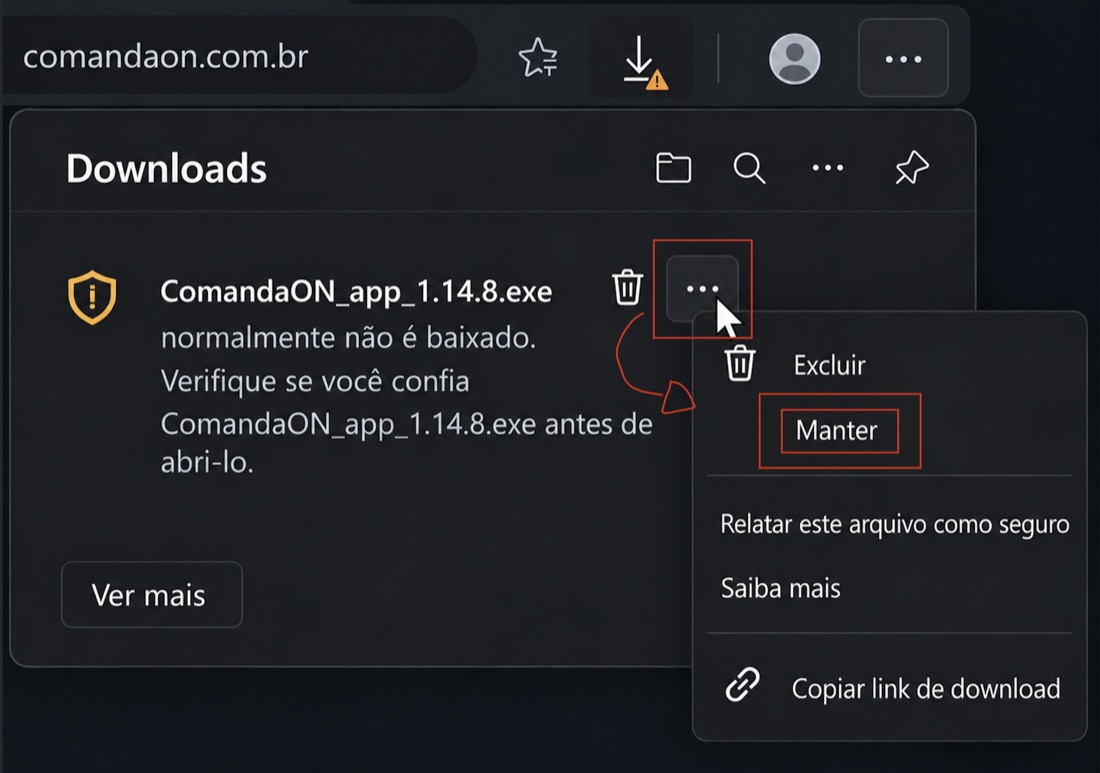
1. No navegador: três pontinhos ... na linha do arquivo → Manter
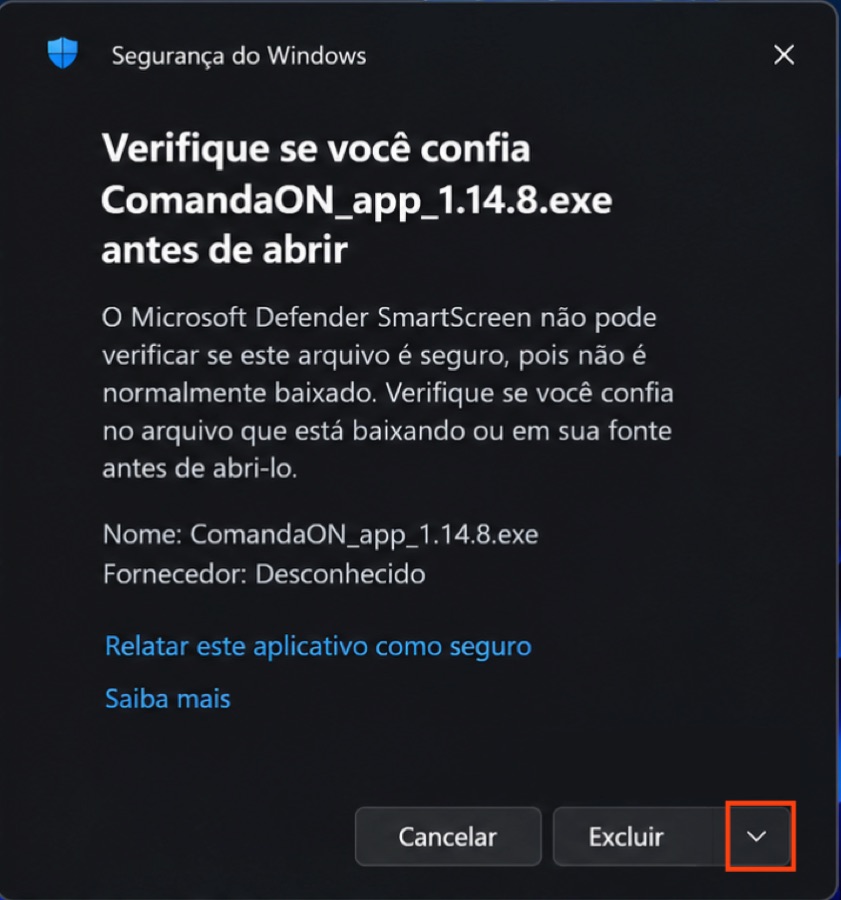
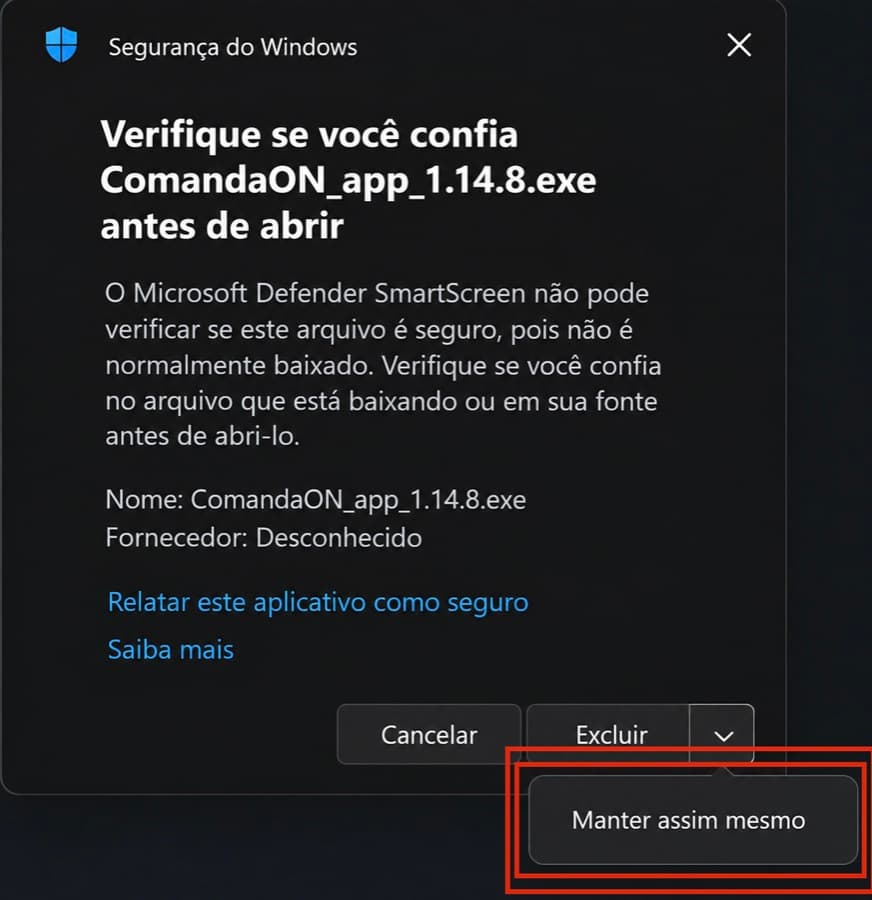
2. Na Segurança do Windows: setinha ∨ ao lado de Excluir
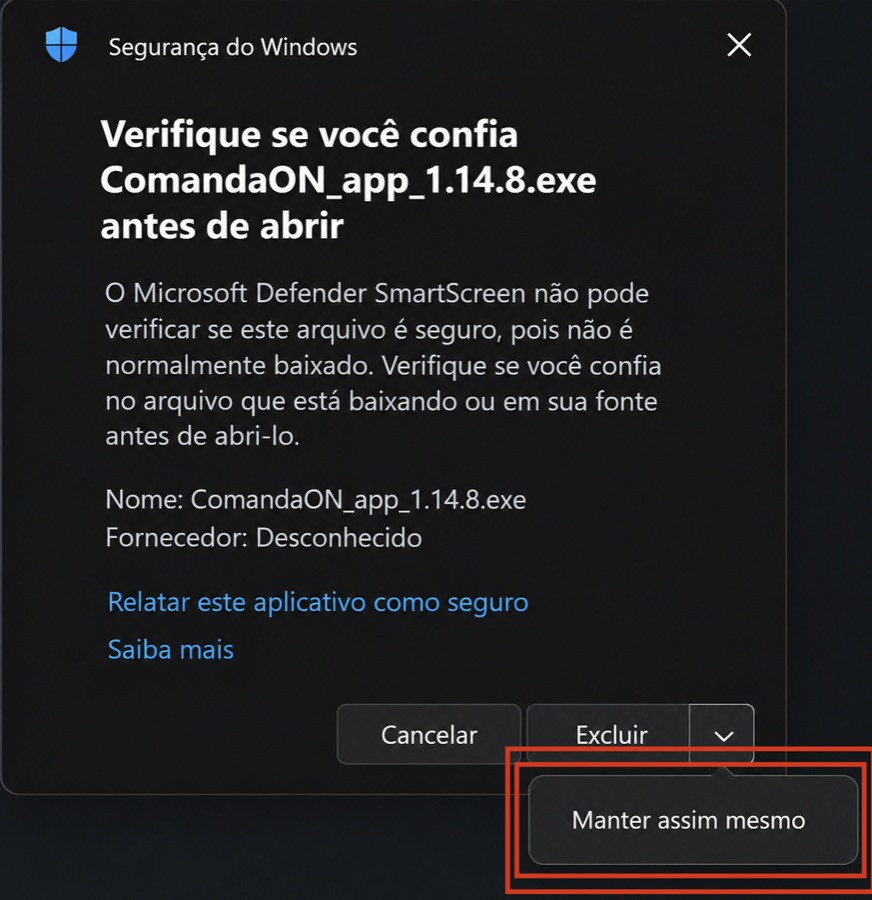
3. Clique em Manter assim mesmo
Entendeu pelas imagens? Pode instalar. Se quiser o detalhe de cada clique, com as telas ampliadas, é só continuar lendo.
⚠️ Só siga este tutorial se você baixou o instalador do site oficial do ComandaON. Arquivo recebido por WhatsApp, e-mail ou pen drive: apague e baixe pelo site.
Passo 1: três pontinhos → Manter
O download bloqueado aparece numa janelinha no canto superior direito do navegador, com o título Downloads.
Passe o mouse na linha do arquivo. Vão aparecer dois ícones à direita: uma lixeira 🗑️ e os três pontinhos (...). Clique nos três pontinhos e depois em Manter — os dois estão marcados de vermelho:
- Os pontinhos certos são os da linha do arquivo — não os do canto do navegador, que são o menu do Chrome.
- Não clique na lixeira 🗑️ nem em Excluir: apagam o arquivo.
- Se a janelinha sumir, clique no ícone de seta para baixo (↓) ao lado da barra de endereço.
Passo 2: setinha ao lado de "Excluir"
Abre uma janela com um escudinho azul e o título Segurança do Windows. Ela pode ter fundo escuro (como nas imagens) ou branco, dependendo do seu Windows — não importa, os botões ficam no mesmo lugar.
Embaixo, à direita, ficam Cancelar e Excluir. Grudada na direita do Excluir tem uma setinha pequena (∨) — é nela que você clica:
⚠️ É aqui que quase todo mundo erra. Não clique em Excluir (apaga o arquivo) nem em Cancelar (não resolve). A setinha é fininha e colada no botão, então clique com calma.
Aparece Fornecedor: Desconhecido? Normal — só quer dizer que o arquivo não tem certificado digital pago.
Passo 3: "Manter assim mesmo"
Ao clicar na setinha, aparece a opção Manter assim mesmo. Clique nela:
Pronto 🎉 O arquivo é liberado e fica salvo na pasta Downloads.
Passo 4: instale
- Dê dois cliques no arquivo
ComandaON_app_1.14.8.exe, na pasta Downloads. - Se aparecer "Deseja permitir que este aplicativo faça alterações no seu dispositivo?", clique em Sim.
- Aguarde a instalação terminar.
- Dê dois cliques no ícone do ComandaON na área de trabalho e faça login.
Por que esse aviso aparece?
O Microsoft Defender SmartScreen é o "porteiro" do Windows: ele libera na hora os programas muito baixados (WhatsApp, Chrome) e pede confirmação nos que ainda conhece pouco.
O ComandaON é um sistema de nicho, para restaurantes e bares — baixado por centenas de pessoas, não por milhões. Por isso o SmartScreen pede sua autorização. Ele não encontrou vírus nenhum.
Deu problema?
Cliquei em Excluir sem querer. Baixe o instalador de novo no site e refaça o passo a passo.
A janelinha de download sumiu. Clique na seta para baixo (↓) ao lado da barra de endereço.
Não acho a setinha do Excluir. Ela é colada na borda direita do botão, quase um botão só. Dê zoom (Ctrl + rodinha do mouse para cima) para enxergar melhor.
Meu antivírus bloqueou. Avast, AVG e McAfee fazem a mesma checagem. Abra o antivírus, procure a lista de arquivos em quarentena e restaure o do ComandaON.
Ainda travado?
Chame o suporte do ComandaON pelo WhatsApp e mande um print da tela onde você parou — a equipe te guia clique a clique. Não baixe o arquivo de outro lugar.
Ainda não conhece o sistema? Teste grátis por 30 dias e veja como ele organiza comandas, pedidos e caixa do seu restaurante.