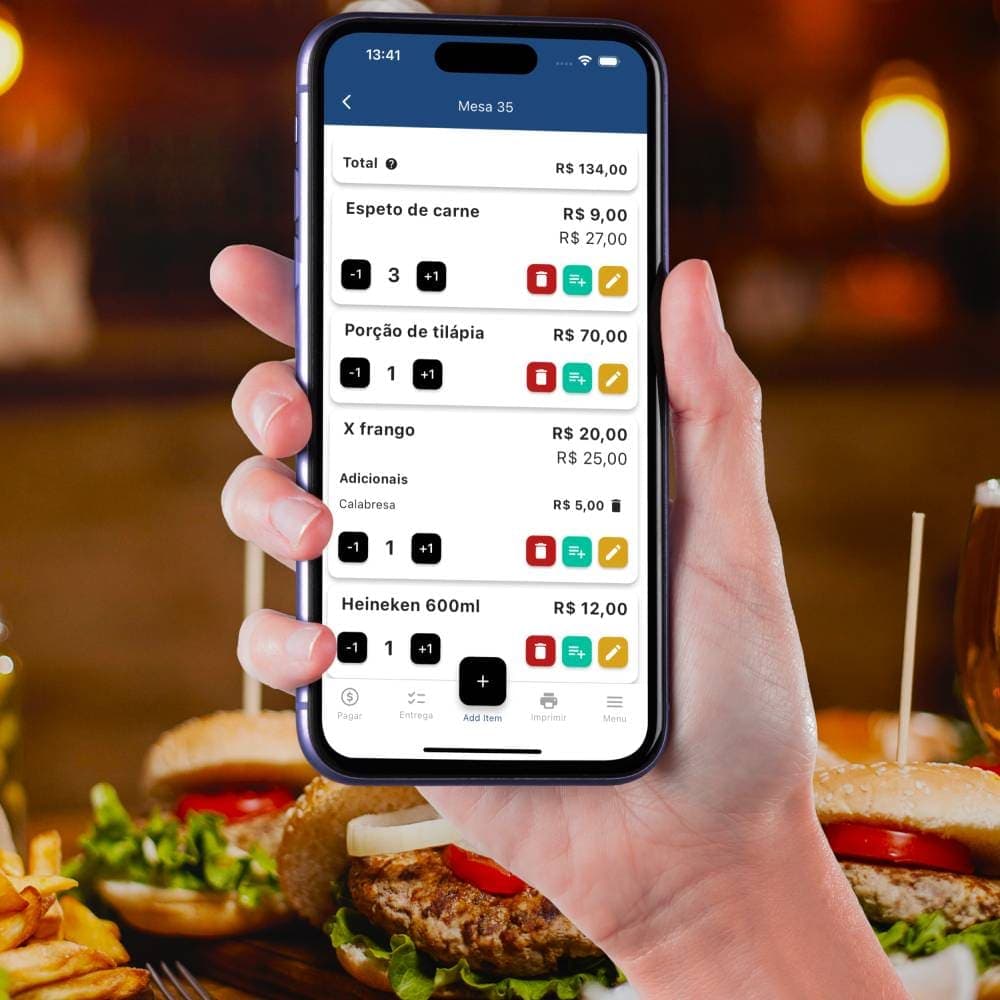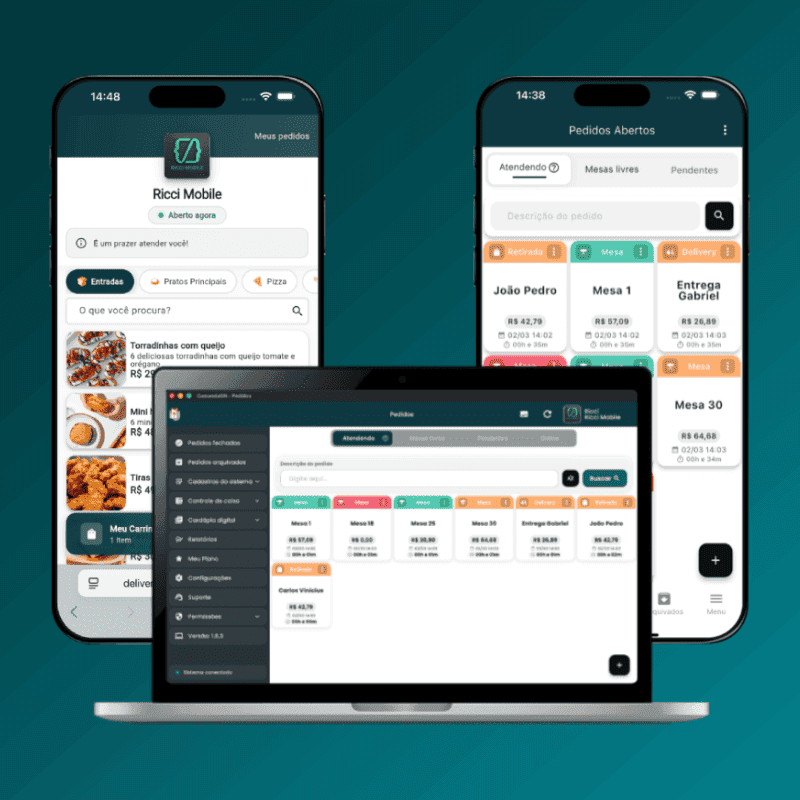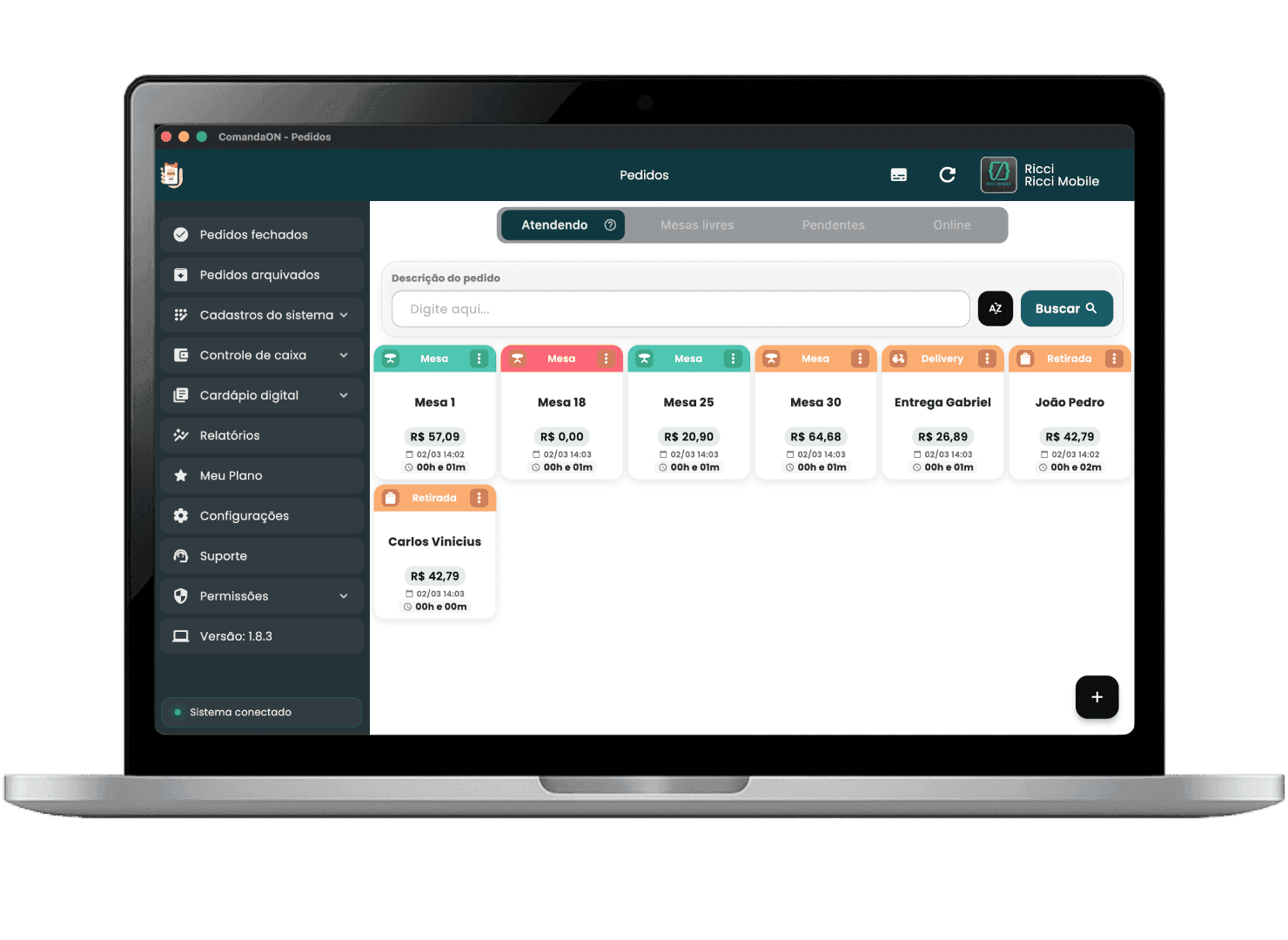
Algumas das melhorias que mais fazem diferença num restaurante não são telas novas, mas os pequenos atritos que somem do dia a dia. Nas últimas versões do ComandaON chegaram quatro delas, todas pensadas para o salão:
- Mesas na ordem do seu salão, arrastando e soltando;
- Transferir itens para uma mesa livre, que já abre sozinha;
- Formas de pagamento na ordem que você quiser;
- Cálculo de troco direto no fechamento da conta.
Vamos a cada uma.
1. Mesas livres na ordem do seu salão
Até agora, as mesas livres apareciam em ordem fixa. Quem tem mesa 1 na varanda e mesa 30 do lado do caixa sabe o quanto isso atrapalha na hora do movimento.
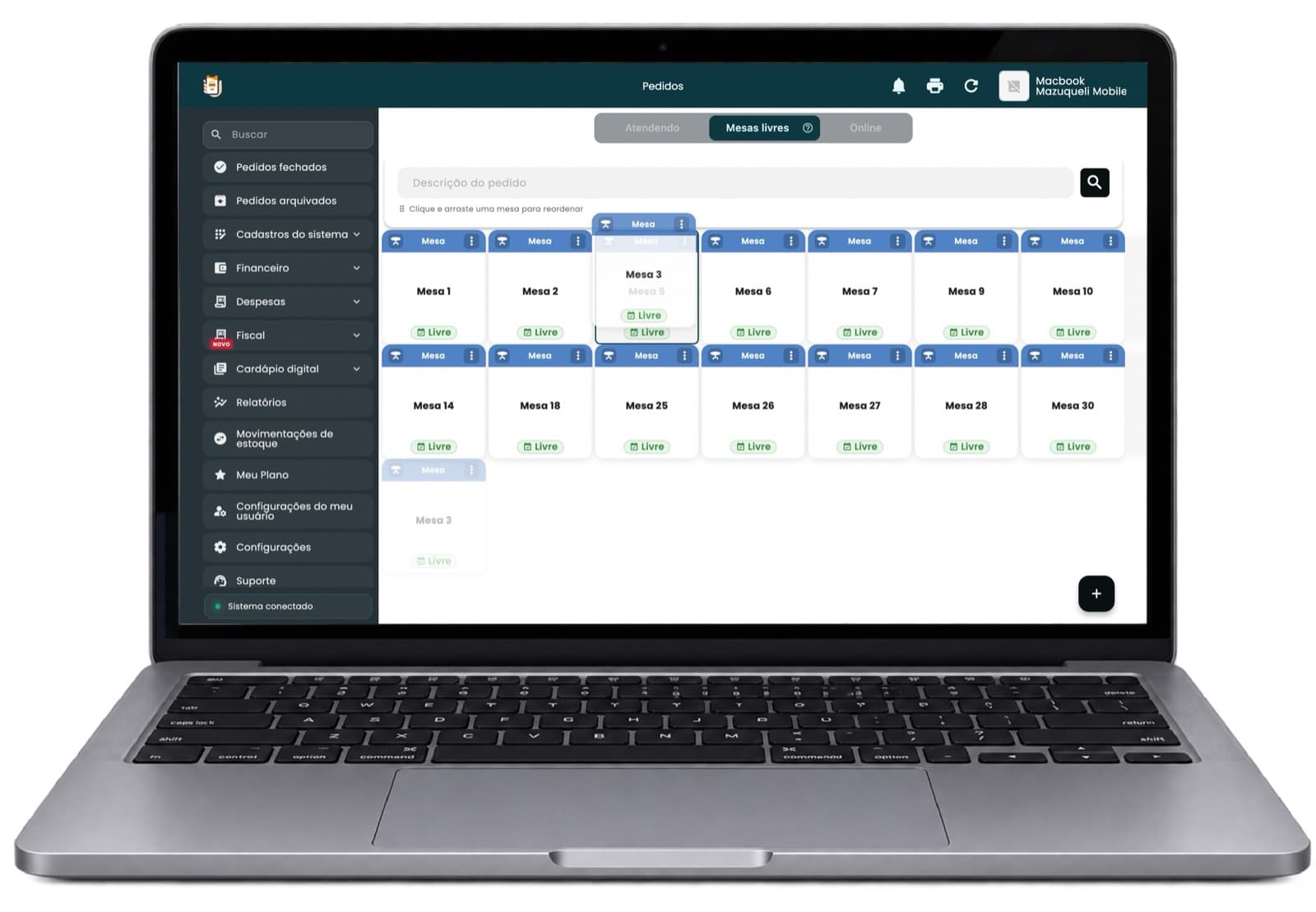
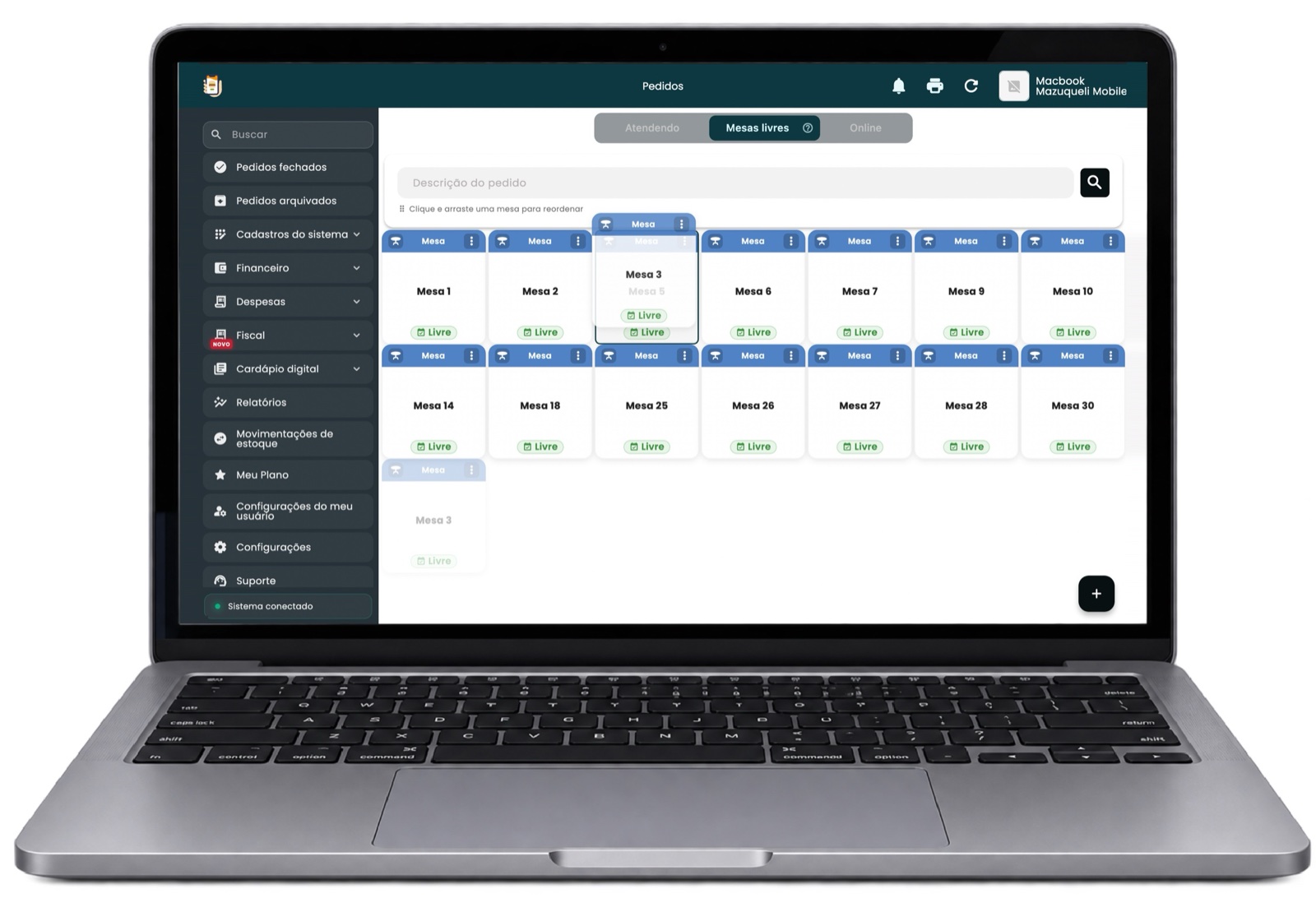
Agora, na aba Mesas livres, é só clicar e arrastar uma mesa para onde ela deve ficar (no celular, toque e segure):
Solte, e a mesa fica naquela posição:
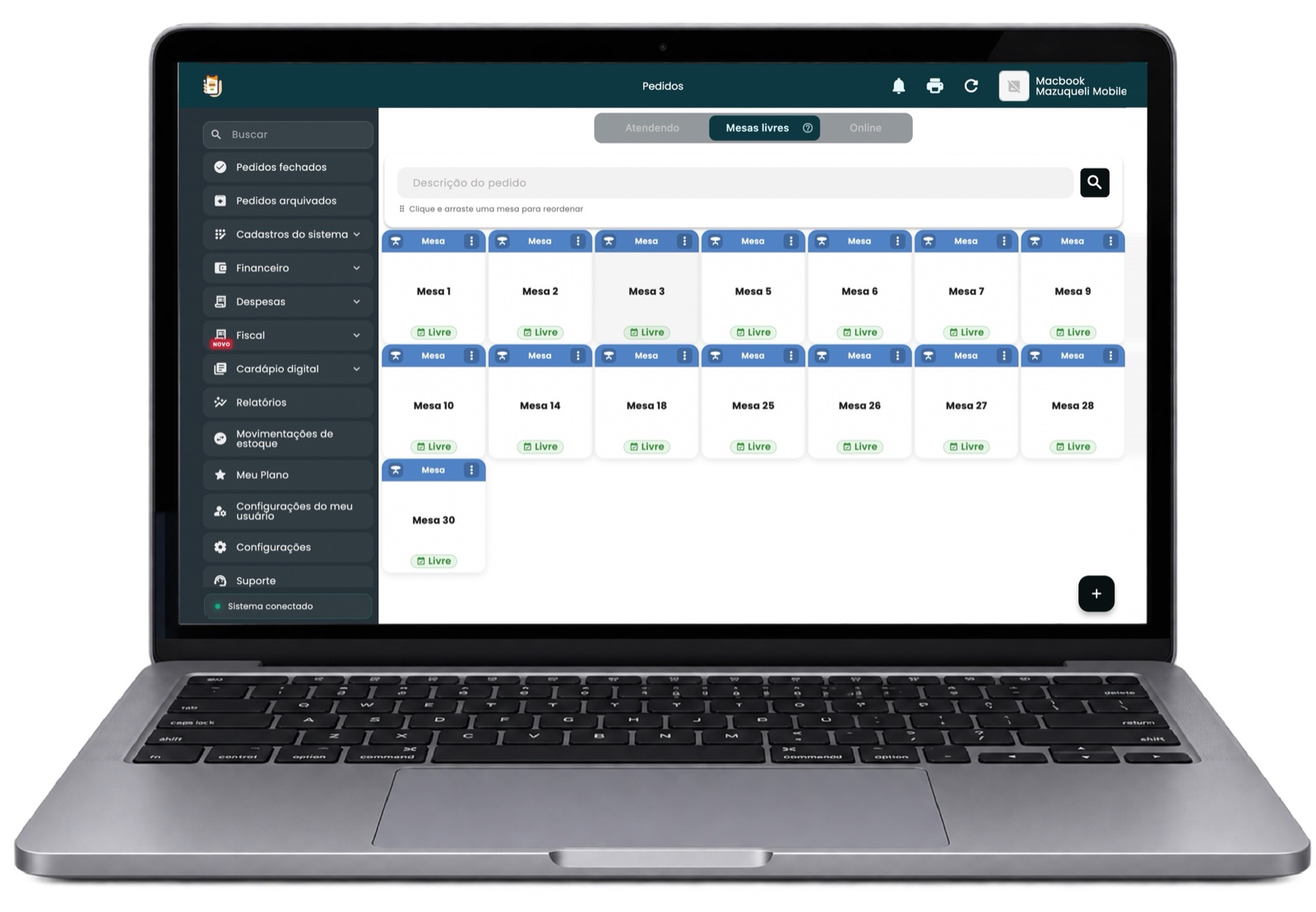
A ordem fica salva na conta da empresa, então vale para todos os celulares, tablets e computadores da equipe. Você pode seguir a numeração, agrupar por ambiente (salão, varanda, área externa) ou deixar as mesas mais disputadas no topo.
A organização das mesas fica com quem tem permissão para configurar mesas, para evitar que alguém mude a ordem sem querer no meio do serviço.
2. Transferir itens para uma mesa livre
O cliente pediu para mudar de mesa, ou parte do grupo resolveu sentar separado? Antes era preciso abrir a mesa nova primeiro e só depois transferir. Agora dá para fazer tudo de uma vez.
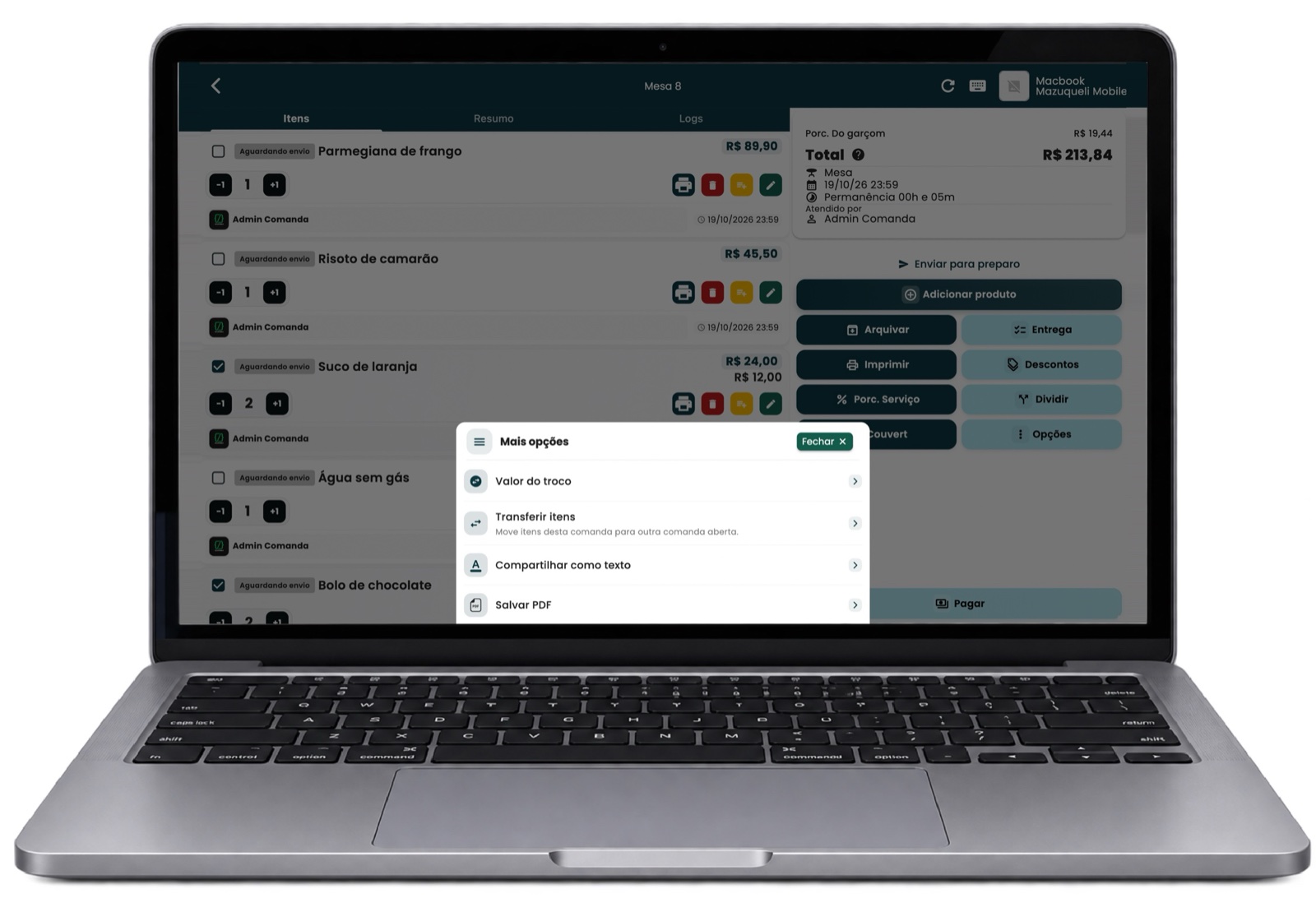
Abra o pedido, marque os itens que vão mudar de lugar e toque em Opções > Transferir itens:
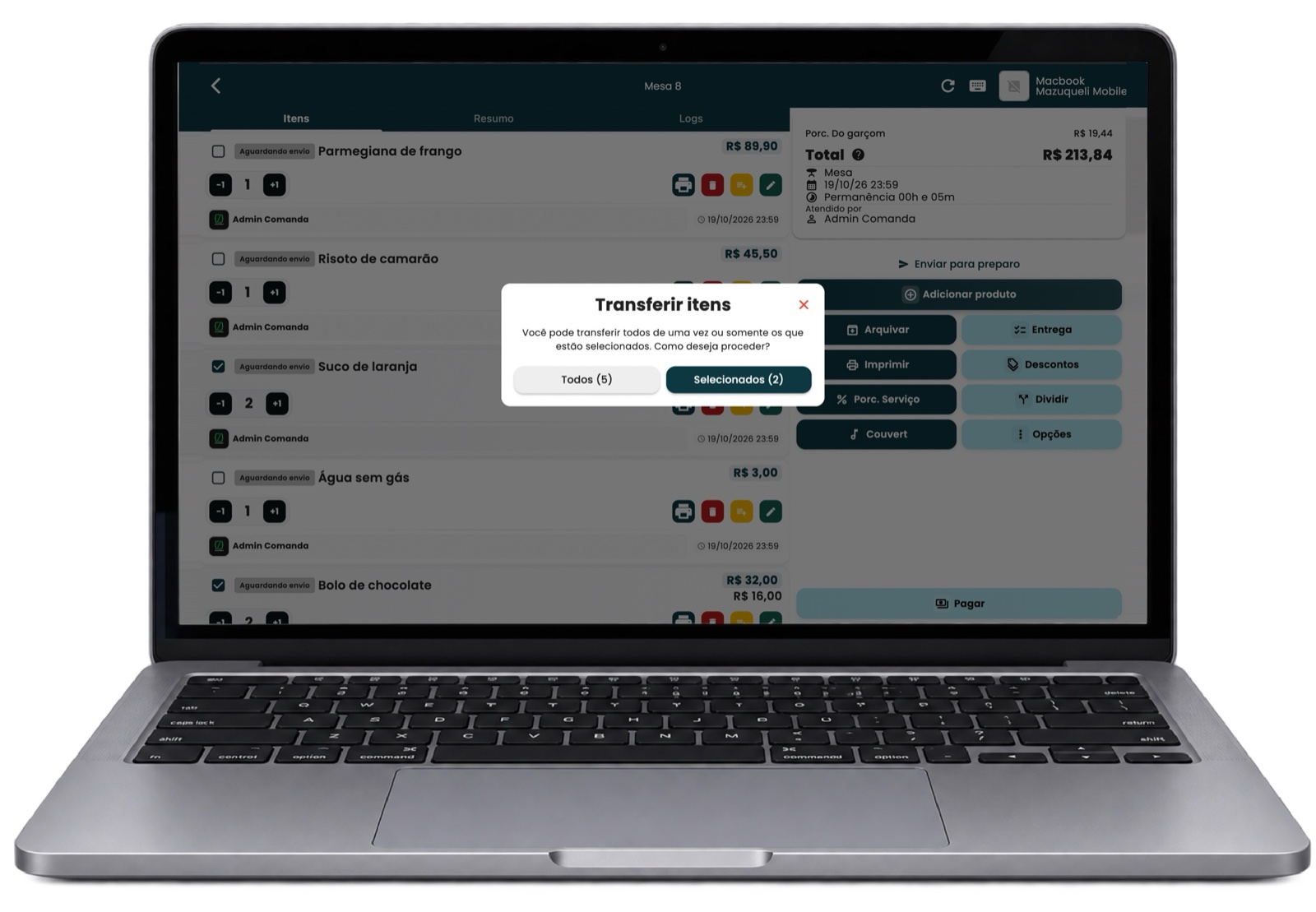
Escolha se vai transferir todos os itens ou só os selecionados:
No modal de destino, ligue a chave Mesas livres. Além das comandas abertas, aparecem todas as mesas desocupadas, na mesma ordem do seu salão:
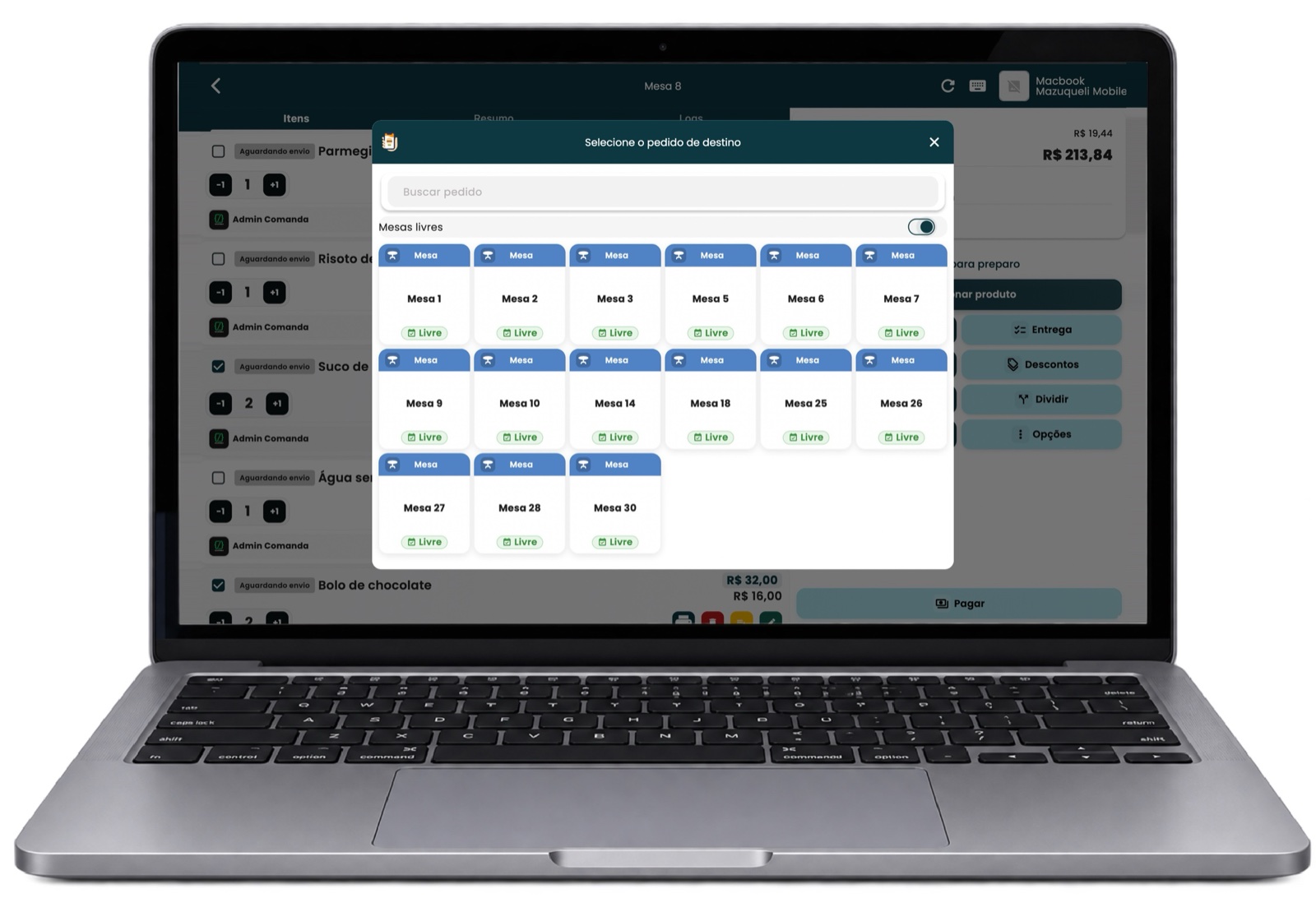
Toque na mesa e confirme. O sistema avisa que a mesa será aberta:
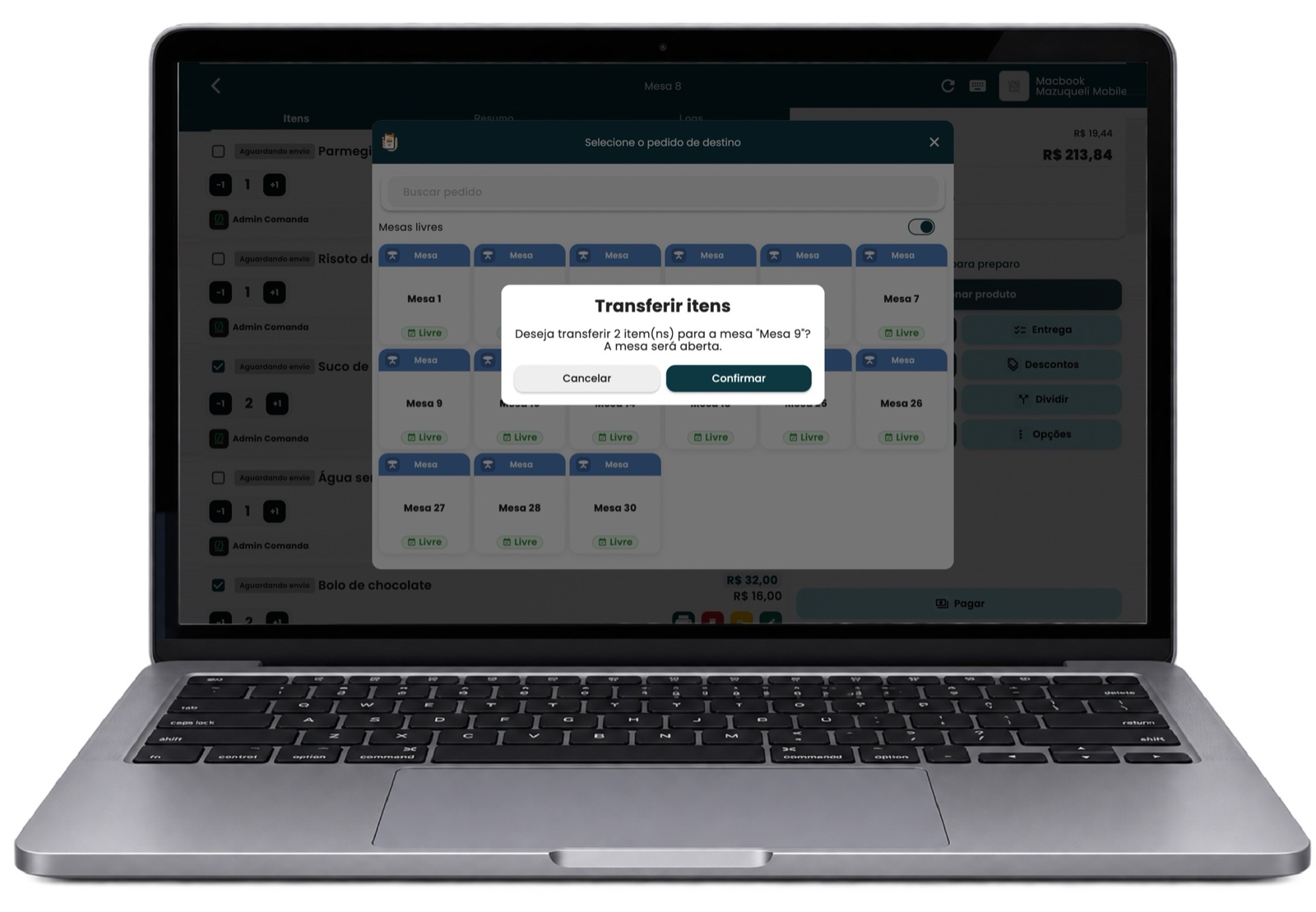
Pronto: os itens saem da comanda original e a mesa nova é aberta já com eles, sem passo extra.
Itens que já têm pagamento lançado não podem ser transferidos: eles ficam na comanda de origem para o caixa continuar batendo.
Para quem divide a conta com frequência, vale ler também como dividir a conta por produto.
3. Formas de pagamento na ordem que você quiser
Se 70% das suas vendas são no Pix, não faz sentido ele ser a última opção da lista. Em Cadastros do sistema > Formas de pagamento, arraste cada forma pelo ícone ≡ até a posição desejada:
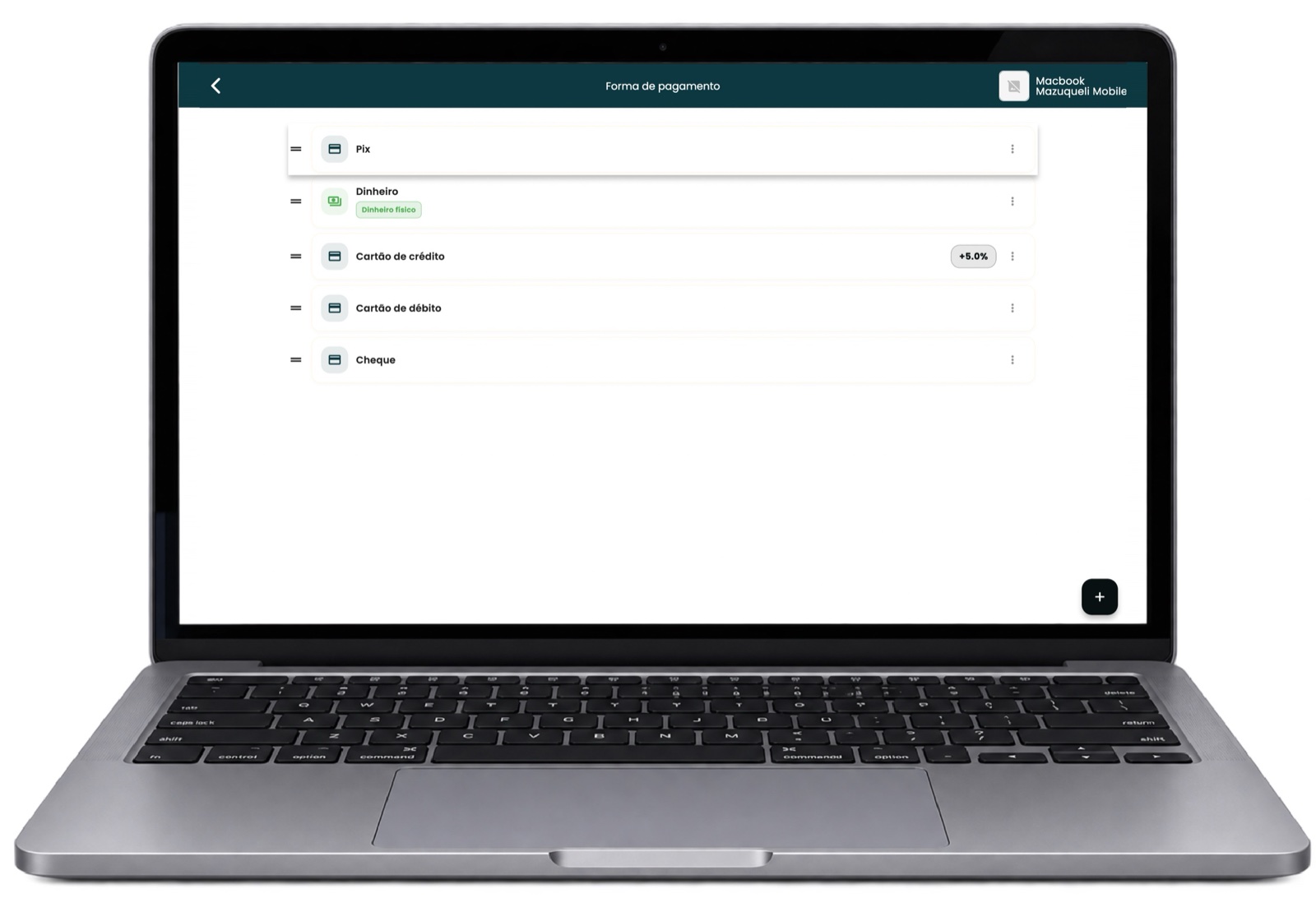
A nova ordem vale em todas as listas do sistema: no fechamento da conta, nos filtros dos relatórios e no cardápio digital. Na hora de cobrar, a forma mais usada já aparece primeiro:
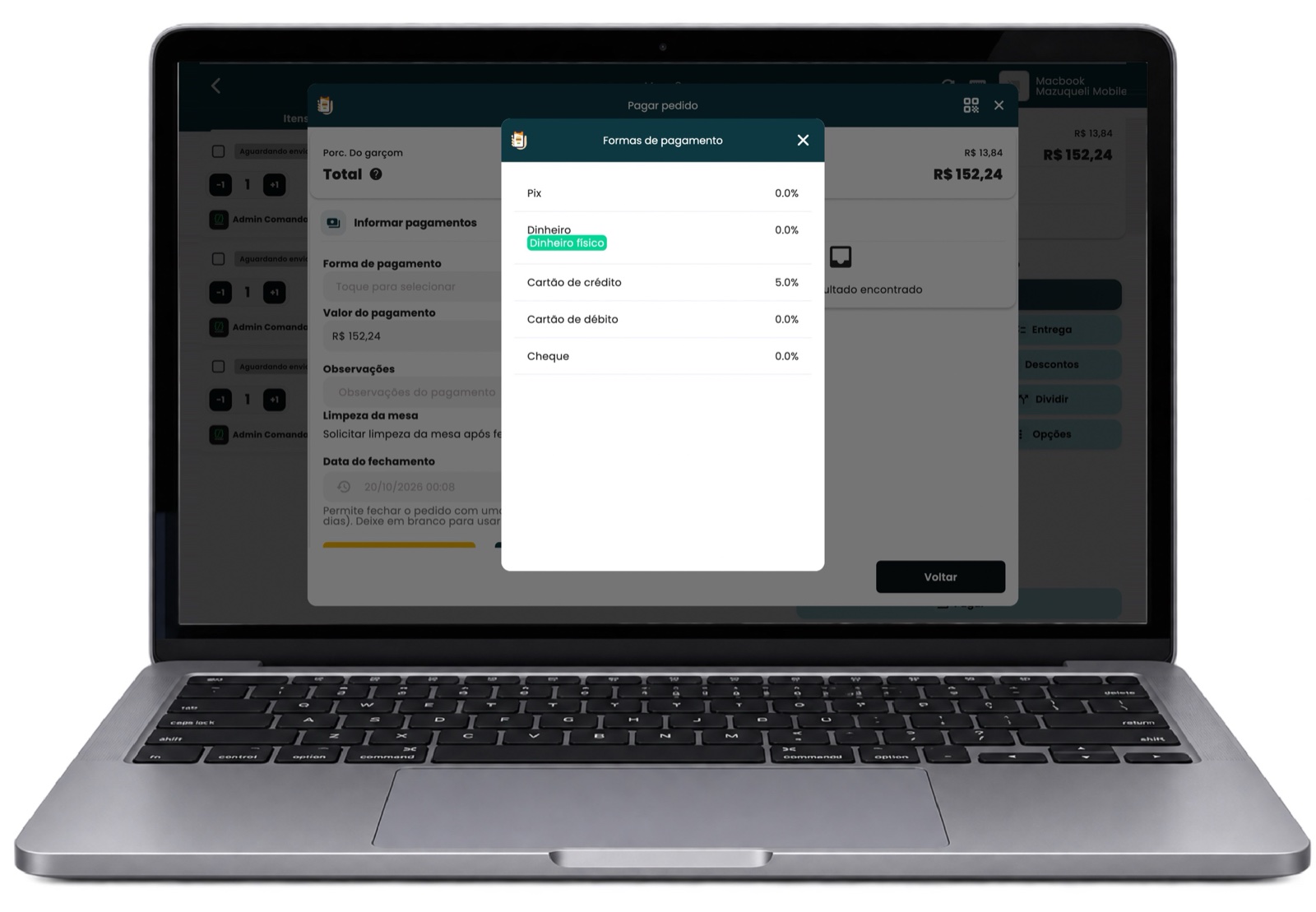
É um toque a menos por conta fechada. No fim do mês, são centenas.
4. Cálculo de troco no fechamento
Pagamento em dinheiro ainda é rotina em muito bar e lanchonete, e conta de troco feita de cabeça, no meio do movimento, é receita para erro.
Na tela de pagamento do computador, clique no ícone de setas ao lado do campo Valor do pagamento (no aplicativo, a opção também fica na tela de pagamento). Digite quanto o cliente entregou e o sistema mostra o troco na hora:
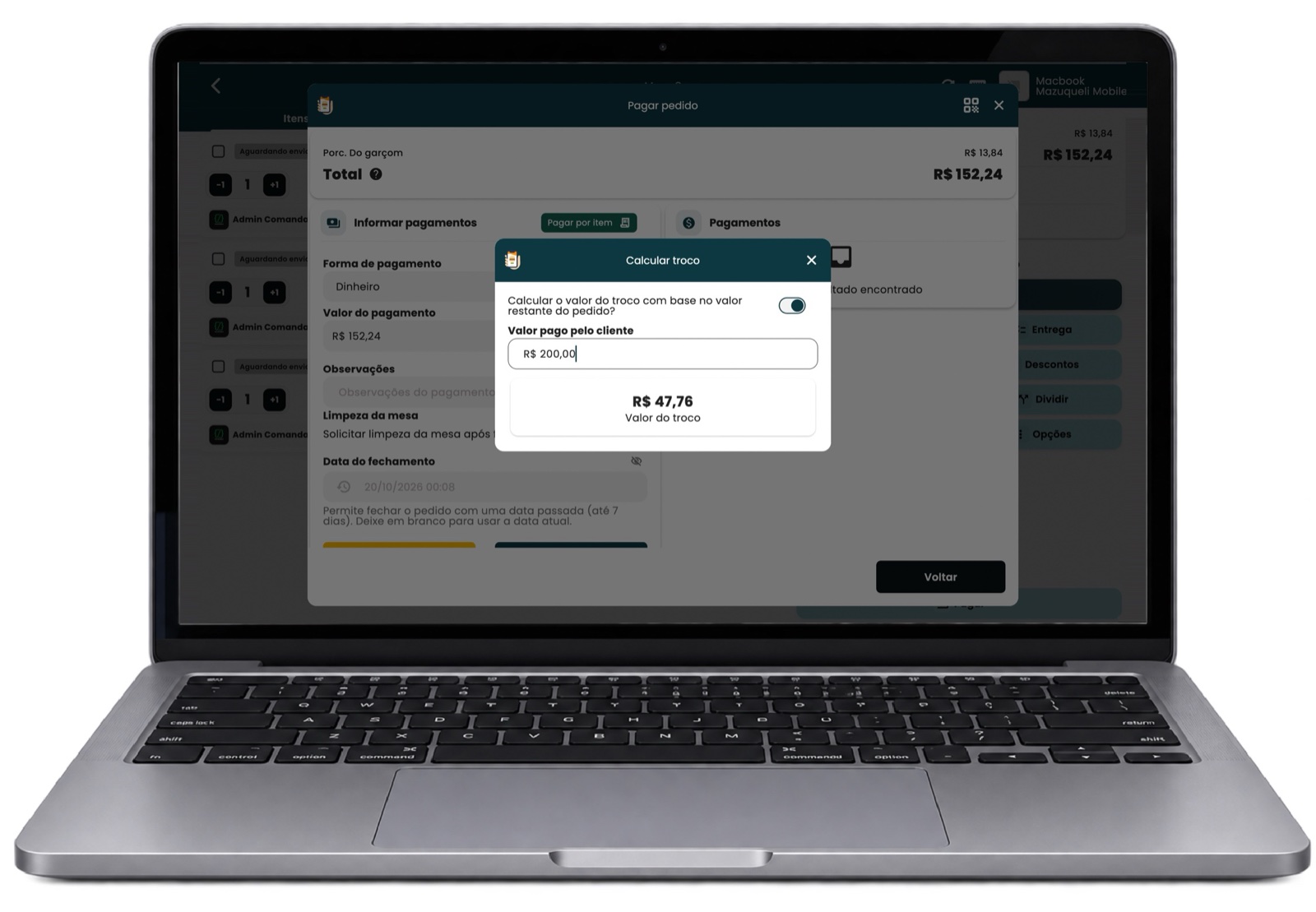
A chave no topo define a base do cálculo: o valor que ainda falta pagar (ideal quando parte da conta já foi paga em outra forma) ou o total do pedido.
Onde já está disponível
As quatro melhorias estão no aplicativo (Android e iOS) e no ComandaON para computador. Se você não estiver vendo alguma delas, atualize o aplicativo pela loja ou baixe a versão mais recente para computador.
Ainda não usa o ComandaON? Dá para testar grátis por 30 dias, com todos os recursos liberados.
Perguntas frequentes
Como mudar a ordem das mesas no ComandaON? Na tela de pedidos, abra a aba Mesas livres, clique numa mesa e arraste até a posição desejada (no celular, toque e segure). A ordem fica salva para todos os aparelhos da empresa.
Como transferir itens de uma mesa para outra mesa que está livre? Abra o pedido, marque os itens, toque em Opções > Transferir itens e escolha Selecionados. No modal de destino, ligue a chave Mesas livres, escolha a mesa e confirme. A mesa livre é aberta automaticamente com os itens transferidos.
Dá para transferir um item que já foi pago? Não. Itens que já têm pagamento lançado ficam na comanda original, para não bagunçar o caixa. Os demais podem ser transferidos normalmente.
A ordem das formas de pagamento vale para onde? Para todas as listas: cadastro, fechamento de conta, filtros de relatório e cardápio digital. Coloque a forma mais usada no topo e ganhe um toque em cada fechamento.
Como calcular o troco no ComandaON? Na tela de pagamento do computador, clique no ícone de setas ao lado do campo Valor do pagamento (no aplicativo, a opção fica na própria tela de pagamento). Digite quanto o cliente entregou e o sistema mostra o troco, calculado sobre o que falta pagar ou sobre o total do pedido.